
Для начала определимся в самом понятии "геймерская мышка” или "профессиональная игровая” чем же она отличается от обычных "мирных” офисных грызунов, которые мы привыкли видеть на работе или в стандартной комплектации ПК при покупке.
К геймерским мышкам относится та обширная масса моделей, которые обладают более дорогой начинкой, превосходящей в 2+ раза по цене и характеристикам своих дешевых офисных собратьев и прежде всего предназначены для использования в играх, профессиональными и заядлыми геймерами с целью достижения максимальной точности контроля курсора/прицела тд.
Вы проводите много времени в компьютерных онлайн шутерах, оттачиваете свое мастерство, возможно участвуете в каких–то чемпионатах по сети/инету, но начинаете чувствовать, что ваша мышка вам не позволяет в полной мере реализовать весь ваш потенциал в игре: то кнопка залипла, то курсор (прицел) сорвался, не хватило чуток точности перемещения прицела  - значит вы доросли до более серьезного девайса - геймерской мышки. Чем же она отличается от своих "мирных" собратьев ?
1. Сенсор.

Одной из главных характеристик сенсора считается его разрешающая способность – dpi (точек/на дюйм), современные лазеры уже достигли просто невообразимых цифр 5600 dpi, но на практике в игре с головой хватает разрешения в районе 2000, играя с более высокими значениями вы возможно даже и не заметите особой разницы, да и такие сверх высокие разрешения больше пригодятся людям, работающими с различными графическими приложениями (дизайн и тд.).
Далее идет такая характеристика, как максимальное ускорение, в спецификации она может быть 10-50G.
В нашем случае эти самые циферки обозначают, при каком максимальном ускорении мышки курсор сорвется.
Срыв курсора: наверное каждый CS’ер =) сталкивался с такой проблемой, когда, при игре на низком сенсе и резком движении мышкой по ковру, прицел срывался, вы поворачивались в небо и делали несколько разворотов вокруг своей оси – это и называется срыв курсора/прицела. Происходит это из-за низкого качества сенсора и коврика, который не успевает считывать поверхность с тем ускорением, с которым вы перемещаете мышку по коврику.
Для практического опыта после покупки можете подергать свою мышку с одного края коврика к другому (естественно все это проделывать на нормальном игровом коврике, а не то извините Г. что нам пихают в любом компьютерном магазине), вряд ли у вас получится создать то самое ускорение G, чтобы сорвать курсор.
Конечно однажды мне попалась на глаза статья, где срыв курсора у разных моделей мышек проверяли методом установки этого бедного подопытного грызуна =) на граммофон с вырезанным под форму пластинки профессиональным ковриком, все это чудо включали, а затем при срыве путем нехитрых математических вычислений зная скорость вращения пластинки вычисляли ускорение срыва G.
Игровые мышки выпускаемые сейчас, могут быть оборудованы оптическим/лазерным сенсором, сразу же заострю внимание на этом моменте: прогресс не стоит на месте и все больше производителей осознанно переходят на лазер, т.к. он точнее, быстрее ну вообщем превосходит оптику практически по всем параметрам, но и цена мышек, оборудованных таким сенсором сразу увеличивается на 30-50% в зависимости от известности бренда и технических особенностей этого самого сенсора.
Минусом опять же, если рассматривать финансовую сторону покупки таких мышей является некоторая капризность работы лазера на разных поверхностях, несмотря на то, что производители в один голос заявляют о стабильной работе сенсора на различных покрытиях даже на голом столе , поэтому в комплект к такому грызуну нужно будет приобрести качественный коврик, но об этом более подробно поговорим чуть ниже.
Поэтому если у вас есть некоторые ограничения в финансах на приобретение профессиональной мышки, можно смело покупать оптику и ничего в этом смертельного нет , благо сенсоры, которыми снабжают подобные мышки превосходят классом офисные грызуны, да и такой избирательности к поверхности, как у лазеров у них нет, достаточно приобрести обычный коврик если в данный момент нет денег на приобретение геймерской поверхности.
2. Частота опроса USB порта, способ подключения, наличие внутренней памяти.
Наличие внутренней памяти в мышке очень большой плюс потому, что позволяет сохранять несколько разных профилей, настроенных под различные задачи/игры/людей, да и просто на просто сохраняет все ваши индивидуальные настройки, и при подключении этой мышки к другому ПК, например на каком либо чемпионате не нужно устанавливать драйвера и заново настраивать все.
Способ подключении – ну тут особо расписывать не буду. На данный момент беспроводных, мобильных (и.т.д.) геймерских мышей со стабильной работой и без всевозможных глюков нет, да они удобный практичны но доверять им свою победу на любом даже самом маленьком сражении не стоит, владельцам таковых достаточно вспомнить о неожиданно севших батарейках. Потому провод, однозначно, и желательно чтобы он был длинным (1,5 м и более) легким эластичным и прочным одновременно.
Частота опроса USB порта и скорость отклика: эта казалась бы обычная и не сильно понятная ха-ка частота опроса (стандартно начинается от 125 Гц) оказывает значительное влияние на плавность ведения курсора/прицела – т.е. чем выше частота опроса, тем плавнее движения курсора, сейчас в современных мышках она достигает 1000 Гц, но с помощью поставляемых драйверов ее можно уменьшить по вашим предпочтениям.
Время отклика мышки – у обычных офисных это значение 8-16 Мс, у профессиональных 1 Мс - т.е. за время в 1 Мс команда от мышки передастся на ПК (время отклика можно сравнивать с пингом при игре по Инету – чем меньше тем лучше). Эта характеристика применима и к другим подключаемым через USB порт девайсам, например наушники, клавиатруа.
3. Форма мышки и эргономика.
Прежде всего вам нужно определиться с вашим конкретным типом хватки мышки, их условно делят на 3 типа:
"хватка ладонью” (Palm grip) – "…вся ладонь охватывает мышку, опираясь на тыльную ее часть. Мышь предназначенная для такой хватки должна иметь эргономичную форму, повторяя все контуры сложенной горстью ладони. В передвижении мышки принимают участие предплечье и запястье, такая хватка более всего естественна позволяя достичь макс. скорости перемещения с небольшой потерей точности… ”

"хватка коготь” (Claw grip) – "…переходная хватка, задняя часть мышки контролируется ладонью, передняя удерживается большим пальцем и мизинцем, указательный и средний согнуты как когти, кликая таким образом по основным кнопкам. Для такой хватки более подходят крупные мышки, плоской формы, с большими кнопками. Преимущества такого типа хватки – высокий контроль перемещения и кол-во кликов в секунду (click per second.)…”

"хватка пальцы” (Finger grip) – "…грызун держится при помощи только кончиков 4-ех пальцев. Для такого типа хвата подходят маленькие мышки, с незначительной высотой и массой. В перемещении участвует только кисть, что обеспечивает превосходную точность…”

Ту огромную массу игровых мышек представленных на рынке от множества производителей, можно поделить на 2 вида в зависимости от формы: эргономичные и симметричные.
Эргономичная (анатомическая) форма – приближенная к природному изгибу ладони, т.е. имеет всяческие боковые впадины для пальцев, плавные переходящие линии корпуса, но к огромному разочарованию левшей практически все популярные среди геймерского мира модели заточены под правую руку. Не ясно почему такое неуважительное отношение производители проявляют к геймерам левшам, и очень редко и неохотно под давлением общественности могут выпустить грызуна специально предназначенного для левши.

Симметричные – мышки соответственно обладающие симметричными формами, подходящими для использования обеими руками.

Отдельно остановлюсь на теме самого материала, из которого изготовлены мышки точнее покрытие, а именно его очень важное для нас игроков свойство – исключение скольжения пальцев. Здесь так же условно можно поделить мышки на 3 типа:
- обычная поверхность не обладающая никакими антипроскальзывающими способностями, чаще всего это глянцевый блестящий пластик, по которому пальцы или ладонь начинает ерзать, как только вспотеет от волнения или жаркой погоды.
- матовый, шершавый, пупырчатый и.т.д. пластик, практически полностью исключающий скольжение пальцев и ладони во время долгих виртуальных боев.
- специальные пленки, резиновое покрытие полностью исключающие скольжение даже мокрых пальцев по кнопкам (именно такое резиновое покрытие использует компания Razer в своих мышках, но оно имеет большой недостаток: просто магнетическую способность собирать на себе грязь с вашей руки, в последствии чистки которой можно повредить это нежное покрытие. Поэтому если вы обладатель именно такой мышки, то очистку кнопок/поверхности которые покрыты этим резиновым материалом, нужно проводить мягкой тряпкой или ваткой и теплой водой, никаких моющих или спиртосодержащих средств не стоит использовать!
4. Основные и дополнительные кнопки.


Думаю игроку с любым стажем и познаниями в области мышек понятно, что от качества основных кнопок мыши зависит не только удобство и комфорт во время игры, а и скорость и четкость кликания. При выборе и осмотре мышки перед покупкой, советую внимательно рассмотреть качество самих кнопок, это касается и дополнительных в том числе. Надежно ли они закреплены, плавность и отчетливость при нажатии, нет ли посторонних звуков кроме характерного щелчка, покрытие кнопок о котором я писал выше. Наличие боковых кнопок спорная штука, многие считают геймерскую мышь без них неполной, другие наоборот, но на что особо стоит обратить внимание, так это на их расположение, иногда просто удивляешся насколько неудачно они расположены и своим расположением убивают изначально замечательную эргономику мышки. Разберем по подробнее, что для чего.
Основные компоненты
Стандартная мышь имеет две кнопки: основная кнопка (обычно левая) и вспомогательная кнопка (обычно правая). Основная кнопка будет использоваться гораздо чаще. Большинство мышей оснащены колесом прокрутки, расположенным между кнопками, которое облегчает просмотр документов и веб-страниц. На некоторых мышах колесо прокрутки можно нажимать и использовать в качестве третьей кнопки. Более совершенные мыши могут иметь дополнительные кнопки для выполнения других функций.

Левая кнопка.
Щелчок (одинарный щелчок). Чаще всего щелчок используется для выделения элемента или открытия меню. Иногда это действие называют одинарным щелчком или щелчком левой кнопкой мыши.
Двойной щелчок. Чаще всего двойной щелчок применяется для открытия элементов на рабочем столе. Например, можно запустить программу или открыть папку, дважды щелкнув ее значок на рабочем столе.
Перетаскивание
При помощи операции перетаскивания элементов возможно их перемещение по экрану. Чтобы перетащить объект, укажите на объект, нажмите и удерживайте основную кнопку, затем переместите объект на новое место и отпустите основную кнопку.
Перетаскивание (иногда называется перетаскивание и отпускание) чаще всего используется для перемещения папок и файлов в различные местоположения, а также для перемещения окон и значков на экране.
Правая кнопка.
Выполнение щелчка правой кнопкой мыши обычно приводит к отображению списка доступных действий для элемента. Например, если щелкнуть правой кнопкой мыши корзину на рабочем столе, то отобразится контекстное меню, позволяющее открыть, очистить, удалить корзину или просмотреть ее свойства. Щелчок по файлу позволит просмотреть список действий ,которые с ним можно совершить. Если неизвестно, что можно делать с элементом, просто щелкните его правой кнопкой мыши.
Использование колеса прокрутки
При наличии колеса прокрутки на мыши можно выполнять быструю прокрутку документов и веб-страниц. Для прокрутки вниз поверните колесо назад (на себя). Для прокрутки вверх поверните колесо вперед (от себя).
Дополнительные кнопки.
Боковые кнопки мыши по умолчанию настроены на перемещение вперед - назад (страницы в браузере, диалоговые окна и.т.д.).

Помимо боковых, есть и кнопки доп функций. Их количество зависит только от фантазии производителя. Вот вам к примеру Logitech G600 MMO Gaming Mouse .
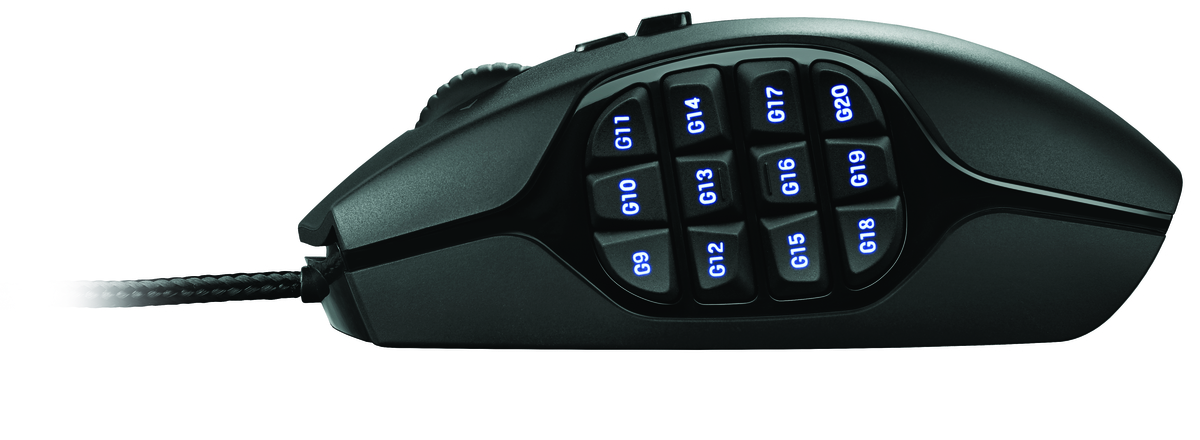
Разработана специально для игроков в многопользовательские онлайн-игры, имеет гибкие возможности настройки и при этом проста в использовании. Мышь оборудована 20 дополнительными клавишами, включая 12 кнопок (две группы по 6) для большого пальца. Они находятся на специальной панели, расположенной под большим пальцем, что позволяет быстро и точно нажимать их вслепую, обеспечивая простоту навигации и удобство при игре.
Программировать такие кнопки помогает ПО ,поставляемое вместе с мышью. Вот, например, интерфейс программы для мышей серии X-7 фирмы А4 . Oscar Editor.

Нет такой программы ? Мышь обычная ? Без паники, производители не обделили вас вниманием. С помощью этой программы , можно слепить макрос на коленке и запихнуть его в мышь.
X-Mouse Button Control
http://www.highrez.co.uk/downloads/XMou … ontrol.htm

Тут обзор и инструкция. http://boonya.info/my-blog/x-mouse-butt … eview.html
Регулировка веса и формы.
Наличие комплекта грузиков у мышки для регулировки веса, несомненно плюс, он позволяет настроить вес грызуна под индивидуальные предпочтения игрока - правда большая масса свыше 100 гр. не всем придется по душе, или же наоборот слишком легкая мышь будет мешать точной наводке прицела из-за нехватки инерции. В принципе среднестатистическая геймерская мышь должна иметь вес в районе -90+ гр. Но одновременно с этим является неким отвлекающим фактором, потому что при игре будут проскакивать мысли об экспериментах с весом. Чем больше вес, тем точнее вы сможете навести курсор, но тем медленнее вы сможете это сделать. То есть, если вес большой, то меньше скорость, если вес маленький, то меньше точность.Многие киберспортсмены называют вес игровой мыши одной из главных ее характеристик. Легкая мышь позволяет чувствовать себя комфортно при игре на высоких скоростях. Более тяжелая мышь становится незаменимой в ситуациях, в которых требуется точность движений (например, при прицеливании в шутерах). Покупайте компьютерную мышь с возможностью изменения веса с помощью специальных грузиков. Это поможет вам настроить мышку в соответствии с индивидуальными потребностями.


Некоторые производители предлагают в комплекте с мышкой и запасные корпусы с разными формами и массой.

5. Внешний вид.
Строгий, суровый девайс или конкурент новогодней елки? Большинство игровых мышек так или иначе подсвечиваются. Разница только в количестве подсвечиваемых зон, наборе цветов и возможностях регулировать иллюминацию. По-настоящему аскетичные устройства, на мой взгляд, это — SteelSeries Ikari, Razer Deathadder Black и необычная, но весьма скромная Cyborg R.A.T. 3. Что касается линейки от Cyborg, то все мыши этого бренда выглядят весьма оригинально, особенно модель M.M.O. Если же вы хотите, чтобы при виде вашего грызуна знакомые не могли оторвать глаз от красивых огоньков, присмотритесь к Roccat Kone[+] с ее боковыми световодами и возможностью выбирать из четырех режимов иллюминации и десятков цветов, Naga Molten с эффектным красным свечением или SteelSeries Sensei с тремя разными зонами подсветки и 16 миллионами цветов.

Вот ,как-бы, и все , что можно упомянуть о игровой мыши. Остальное за вашими предпочтениями.